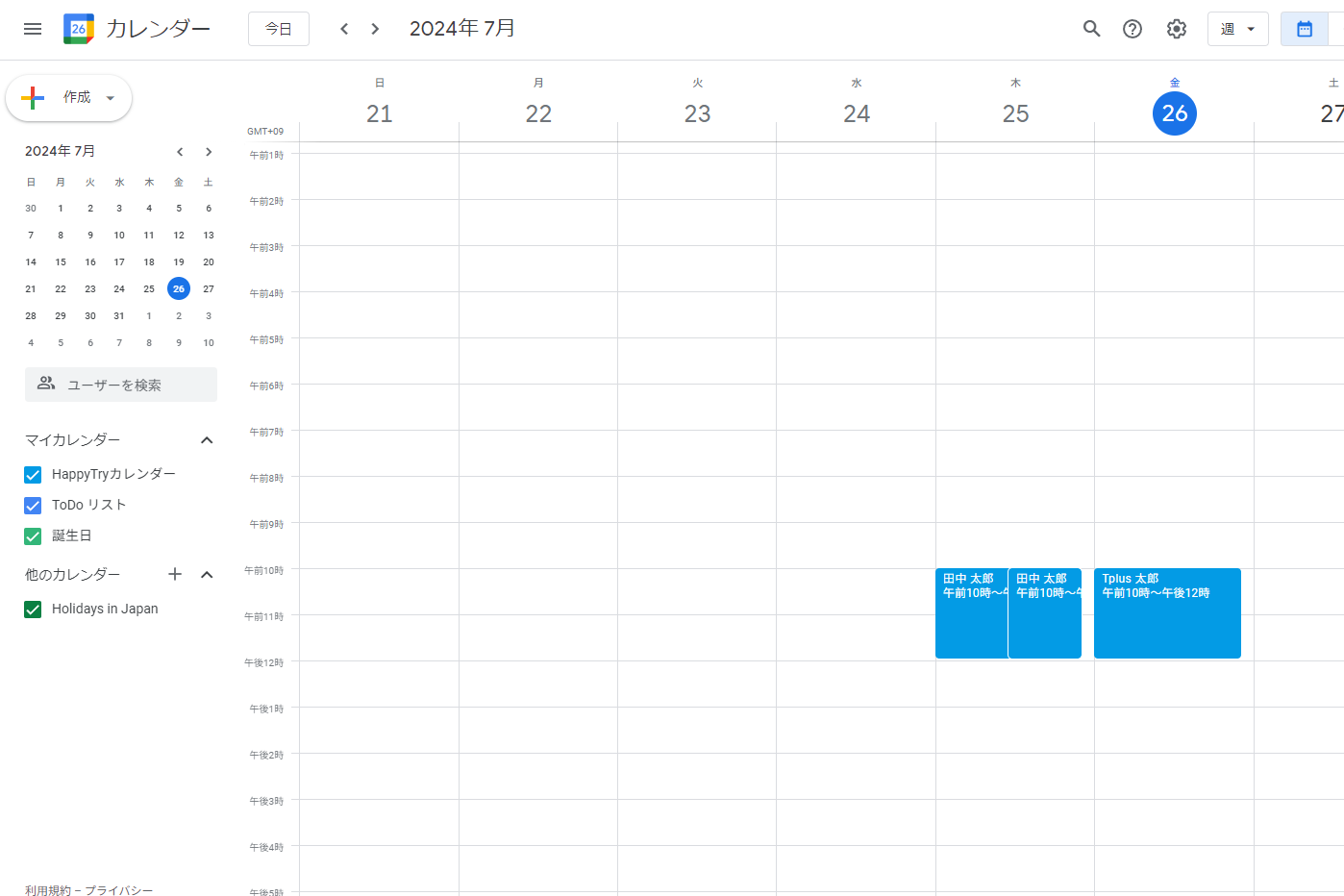
Googleカレンダーとの連携方法
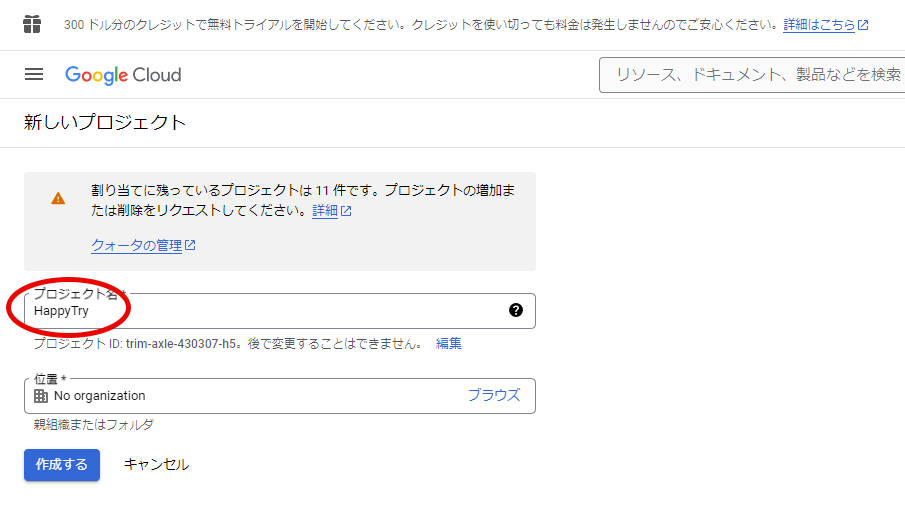
手順①:下記のGoogle cloud を開く
https://console.cloud.google.com/projectcreate
手順②:開かれたページ内のプロジェクト名に「HappyTry」と入力し、作成ボタンをクリック
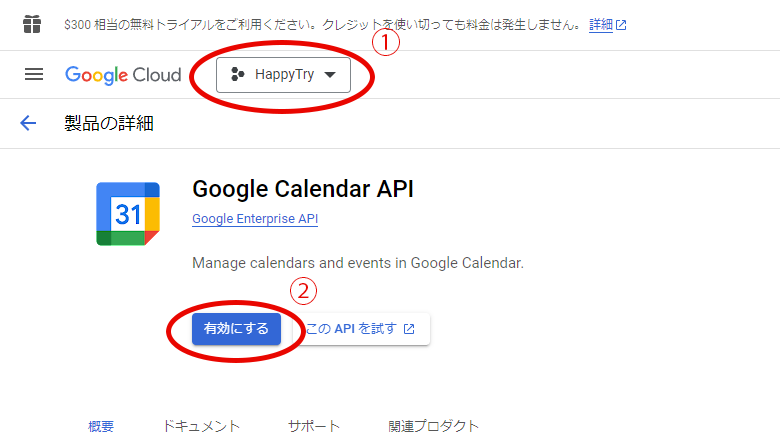
手順③:下記のGoogle calendar APIを開く
https://console.cloud.google.com/apis/library/calendar-json.googleapis.com
手順④:①がHappyTryになっていることを確認し、Google calendar APIを「有効」にする
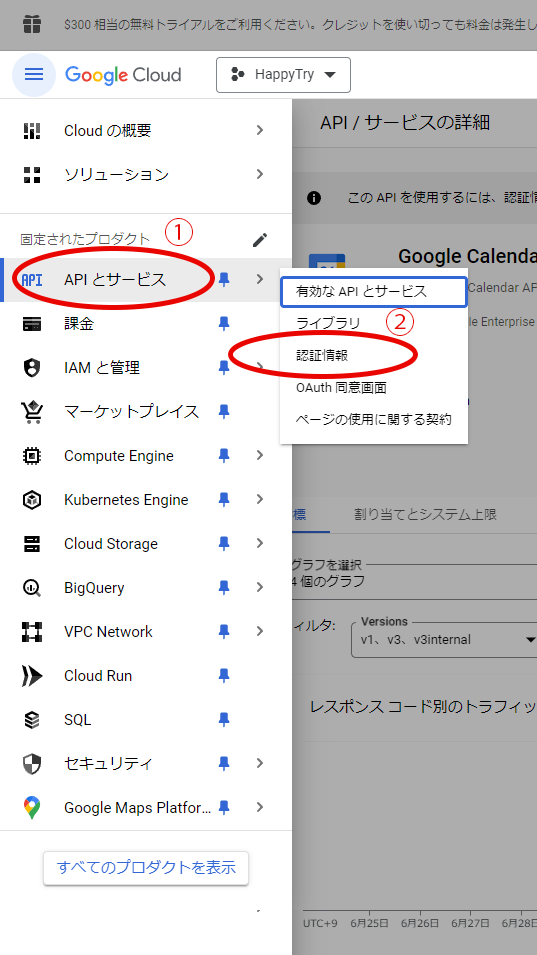
手順⑤:Google cloud のサイドバーを開き、APIとサービス>認証情報を開く
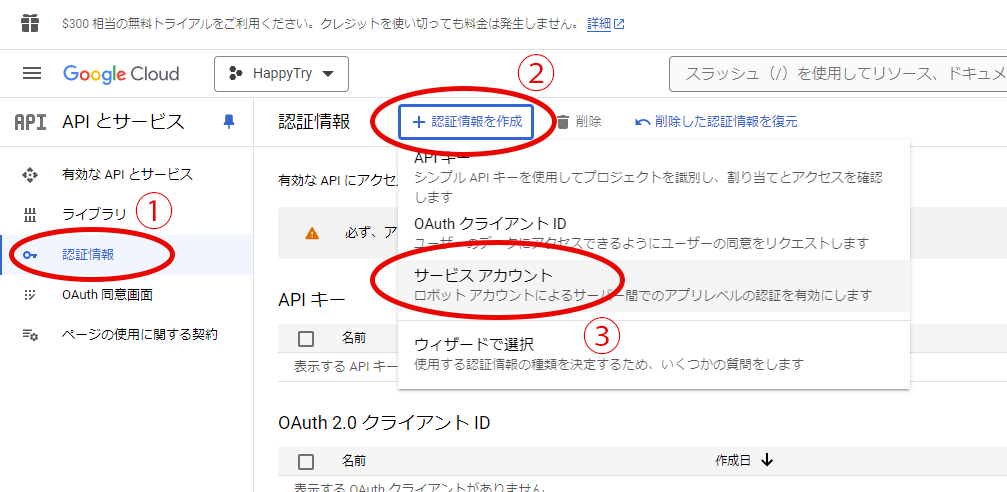
手順⑥:認証情報が開けたら、+認証情報を作成>サービスアカウントを選択し、サービスアカウントを作成
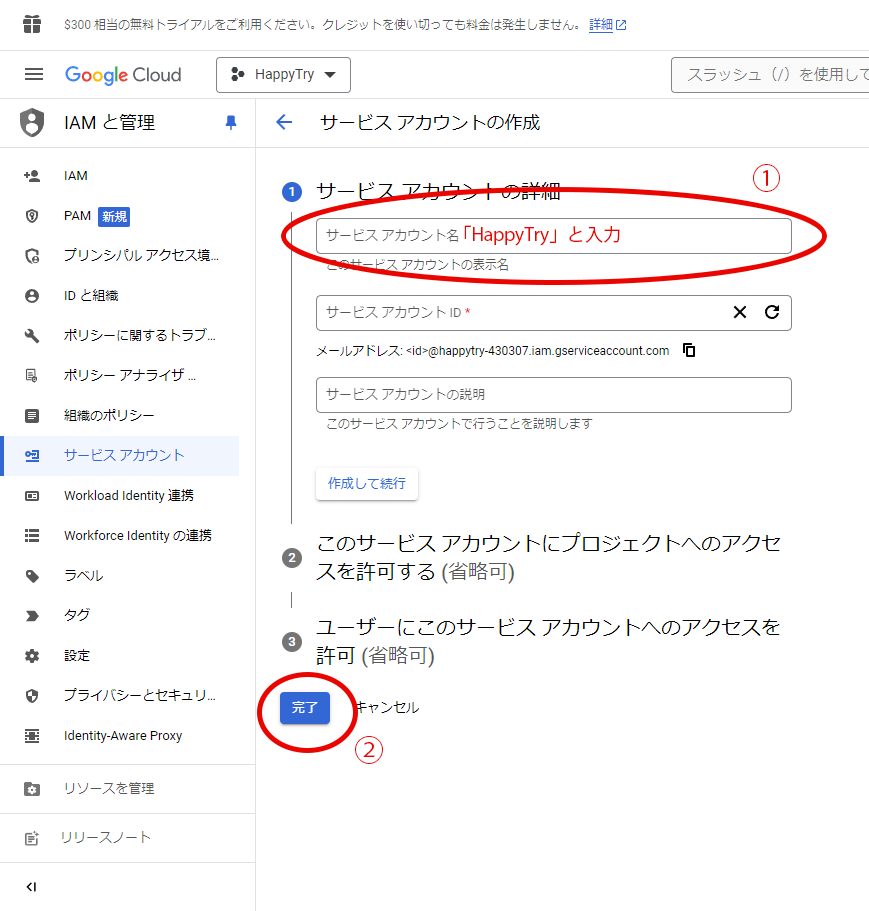
手順⑦:サービスアカウントの詳細に、「サービスアカウント名」を入力する。
サービスアカウント名:HappyTry
サービスアカウントID:自動入力されますので、変更しません。
上記の情報を入力できたら、「完了」ボタンをクリック
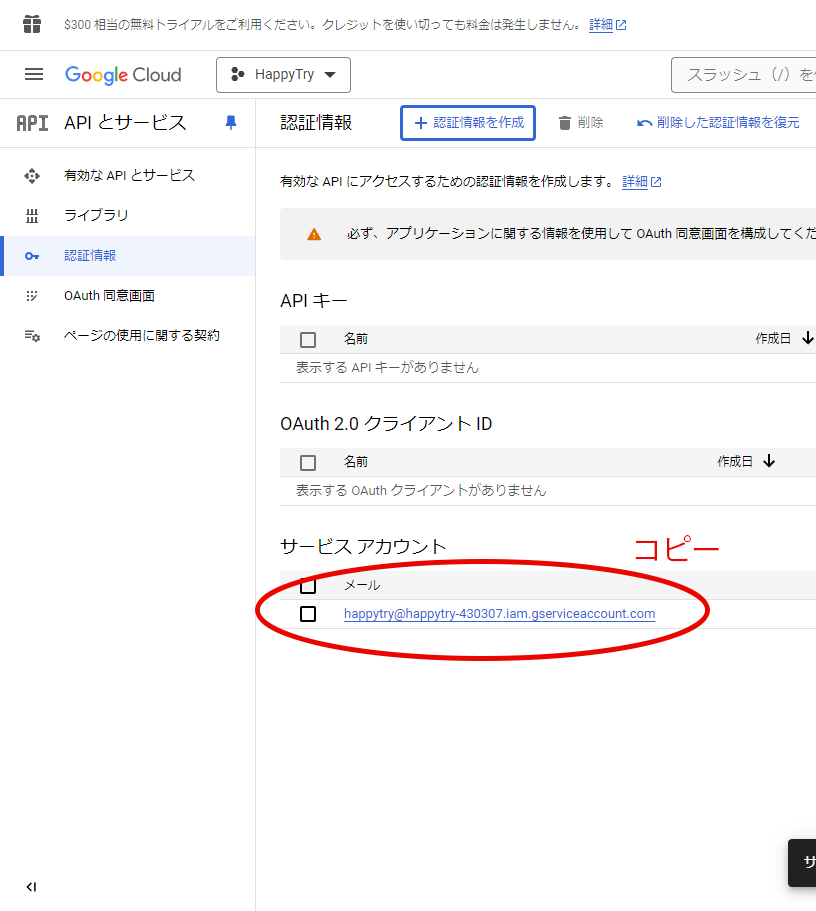
手順⑧:完了後表示される画面下に表示されるメールアドレスをコピーする
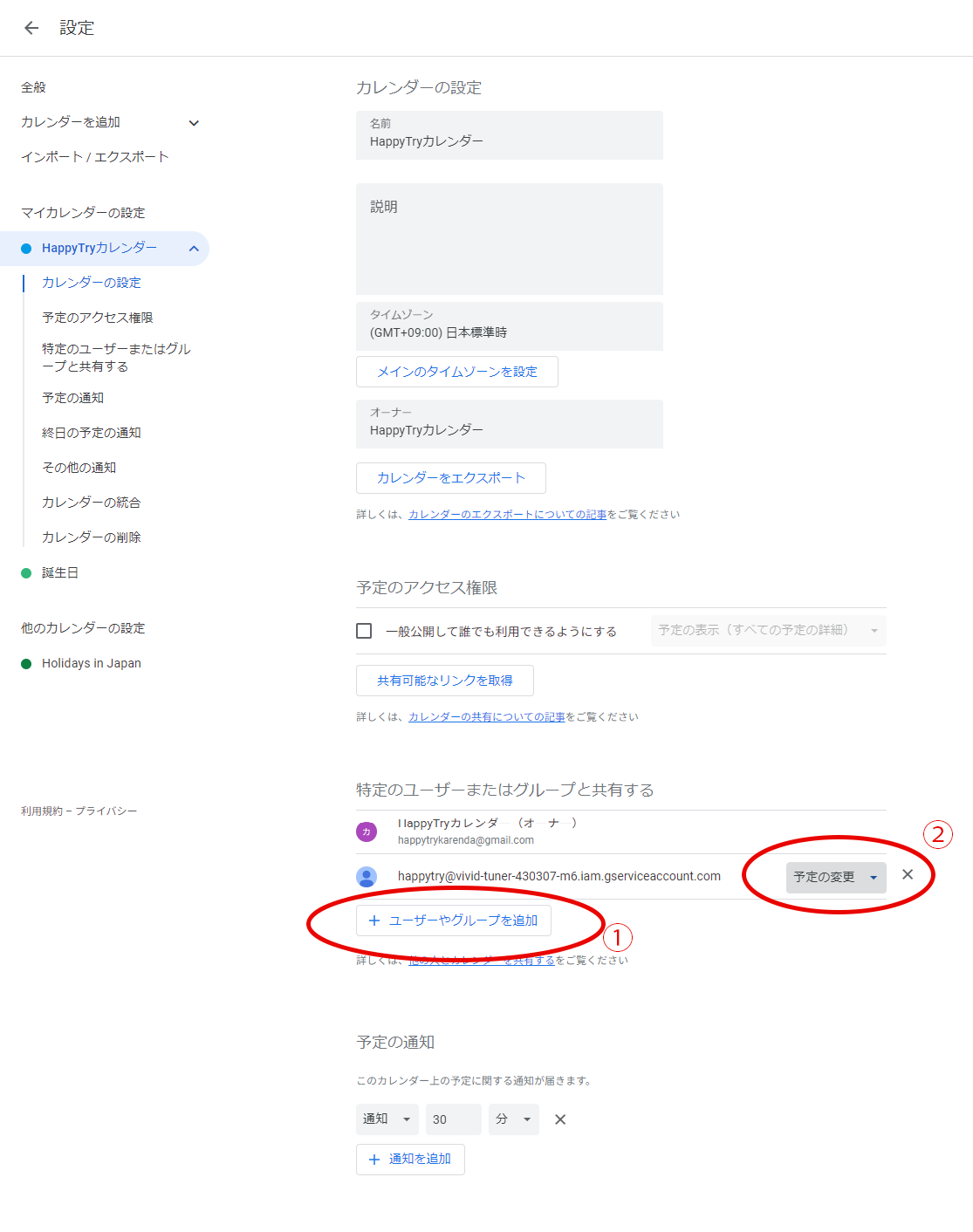
手順⑨:Googleカレンダーの設定を開き、「特定のユーザーまたはグループと共有する」の「ユーザーやグループを追加」をクリックし、先ほどコピーしたメールアドレスとペーストする。※権限は「予定の変更」を選択
手順⑩:Google cloud のサイドバーを開き、IAMと管理>サービスアカウントを開く
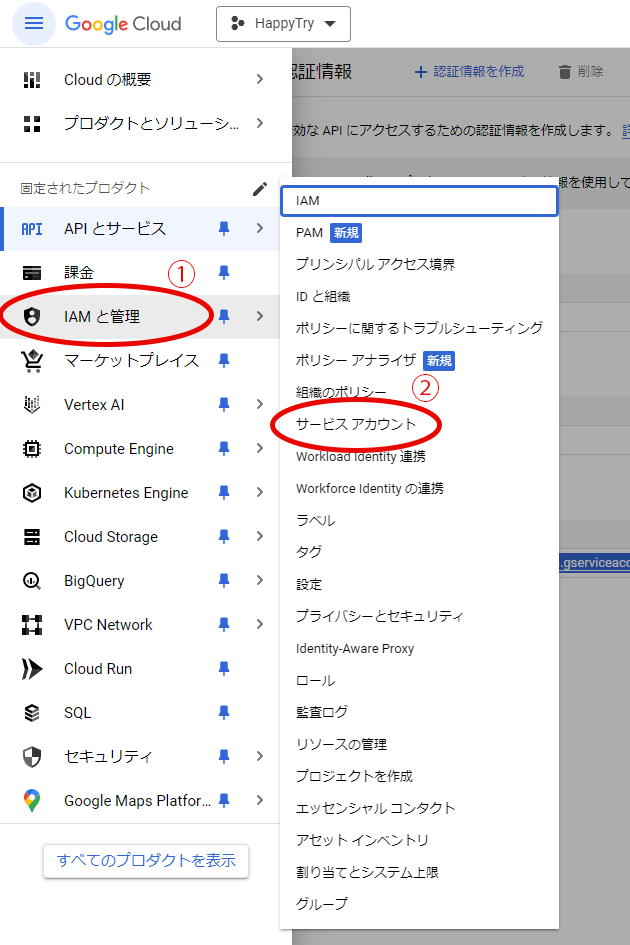
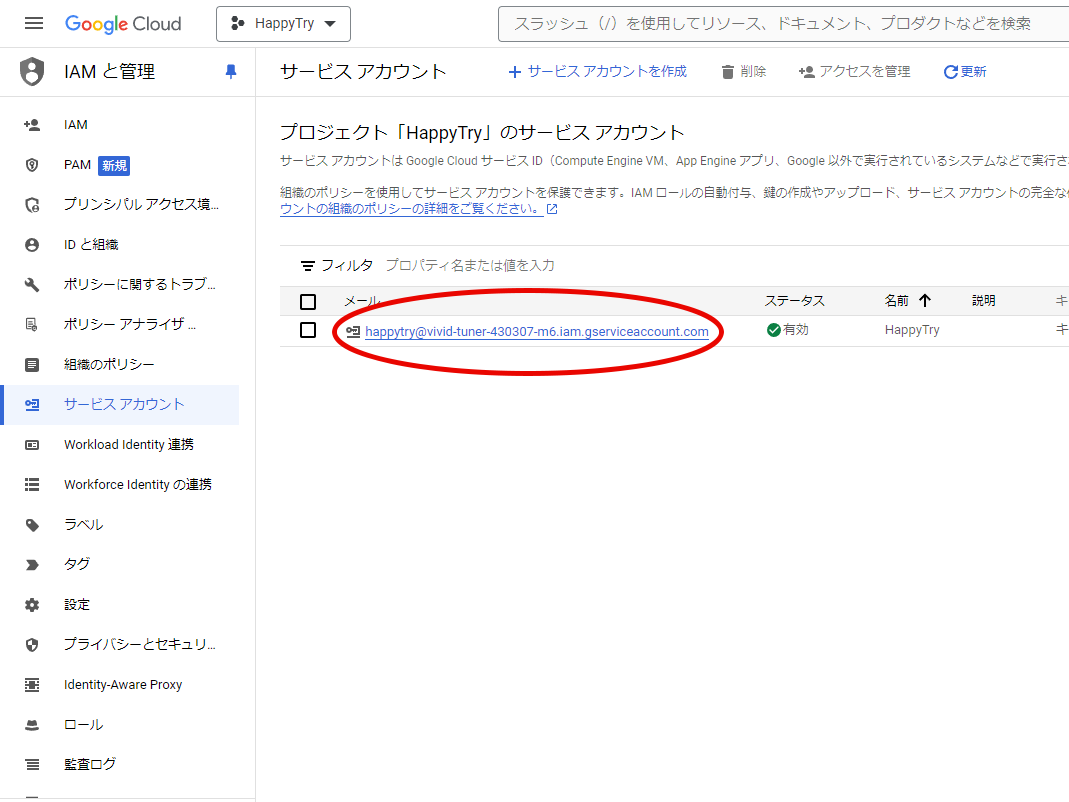
手順⑪:サービスアカウントが開けたら、表示されているメールアドレスをクリック
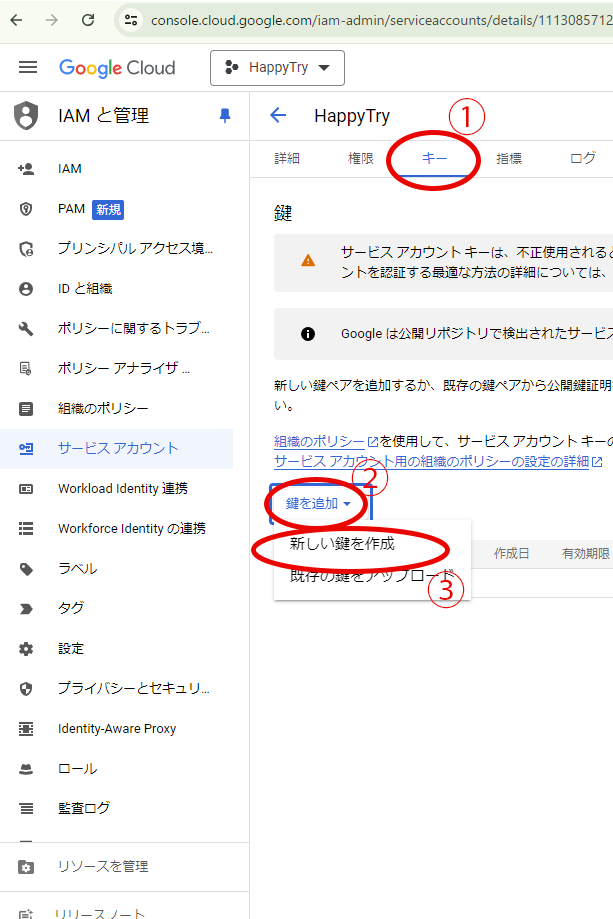
手順⑫:開かれた画面から「キー」をクリックし、鍵を追加>新しい鍵を作成をクリックする
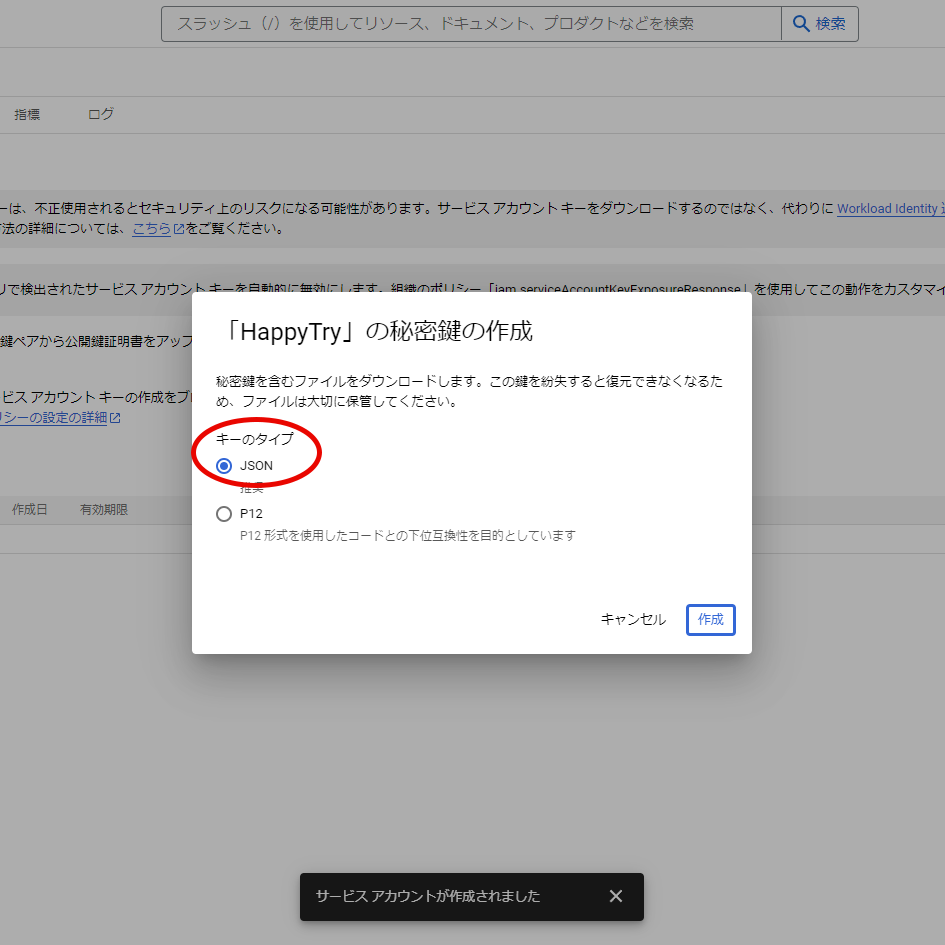
手順⑬:「HappyTry」の秘密鍵の作成からキータイプ「JSON」を選択、作成しダウンロードする。
※ダウンロードしたJSONファイルは後ほど使用します。
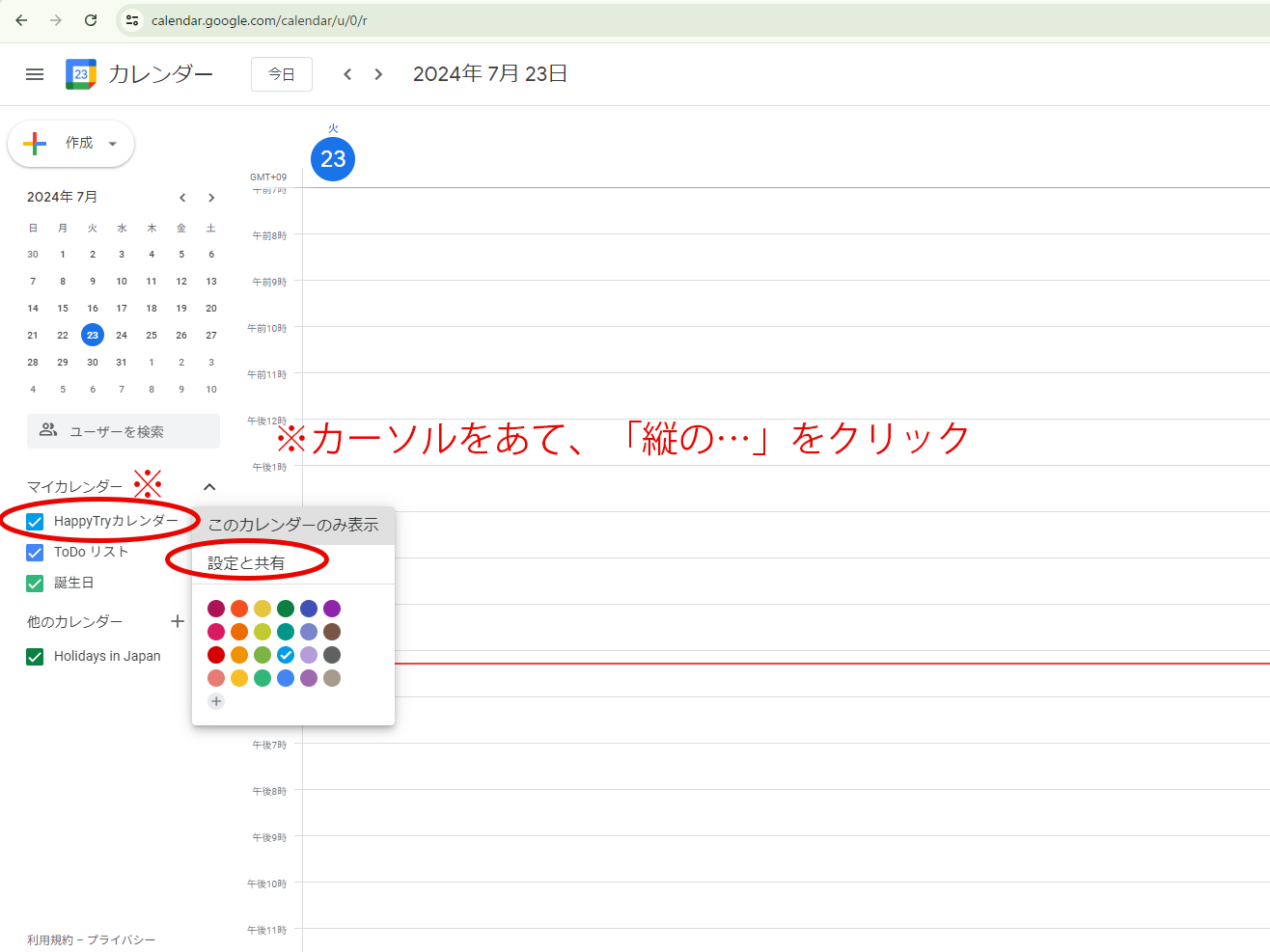
手順⑭:Googleカレンダーを開き、連携先のアカウントにカーソルを合わせて「縦の・・・」をクリック>設定と共有をクリック
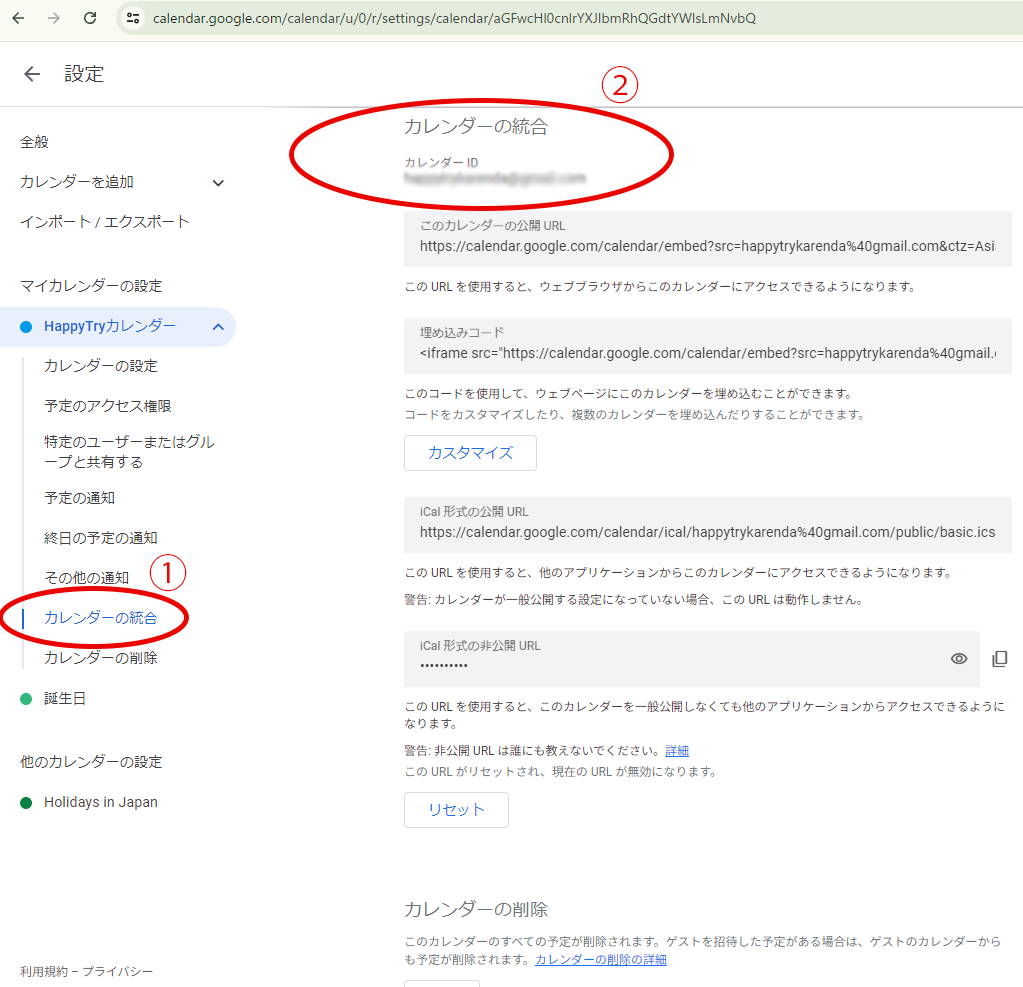
手順⑮:カレンダーの統合に表示されている「カレンダーID」をコピーする
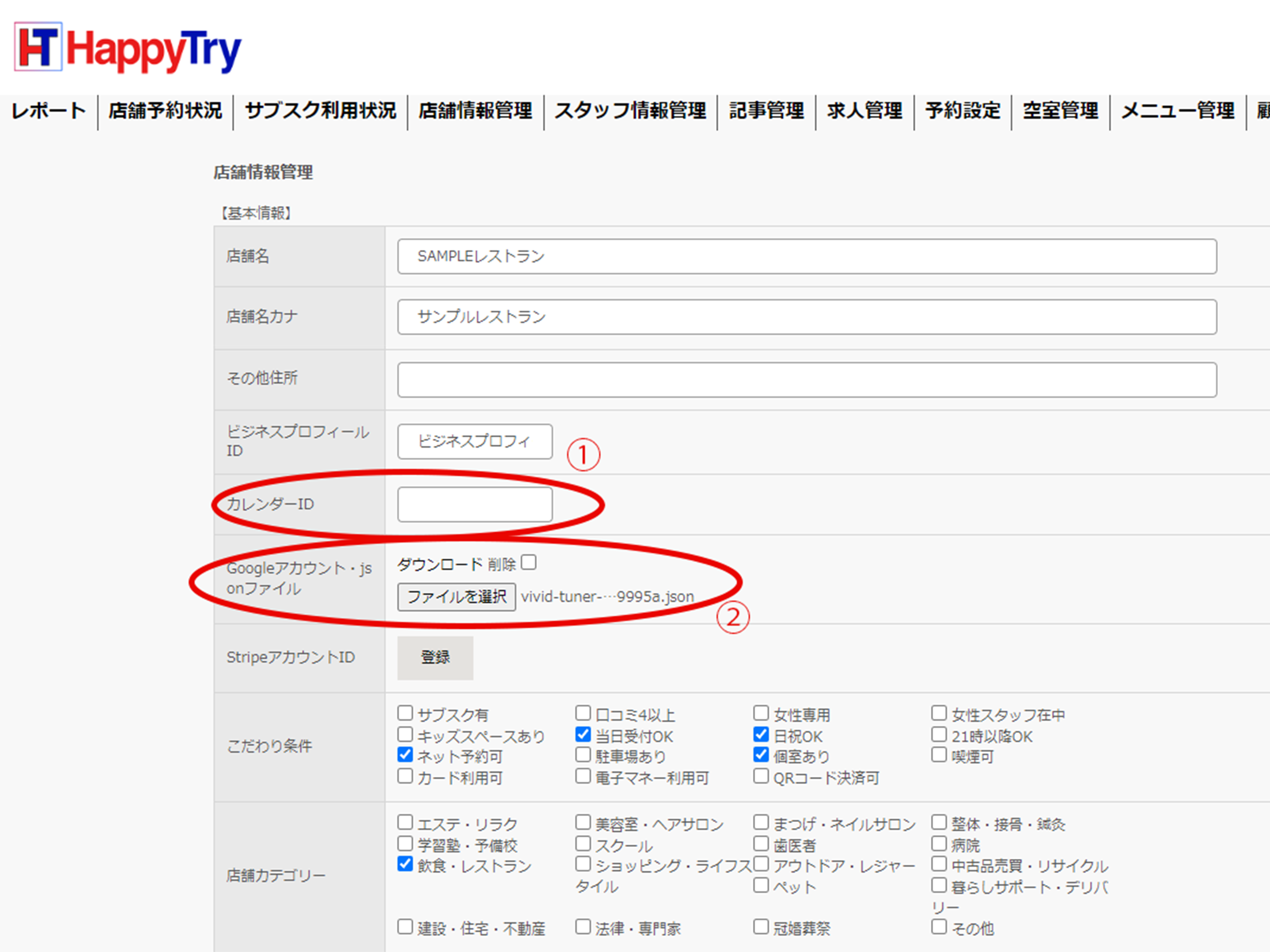
手順⑯:HappyTryのダッシュボード(店舗管理画面)を開き、店舗情報管理の【カレンダーID】に先ほどコピーしたカレンダーIDをペーストする。
次に【Googleアカウント・JSONファイル】にダウンロードしたJSONファイルをアップロードする。
画面下までスクロールし、保存して設定完了となります。
※実際に予約が入った場合は下記のように表示されます。